
Páginas
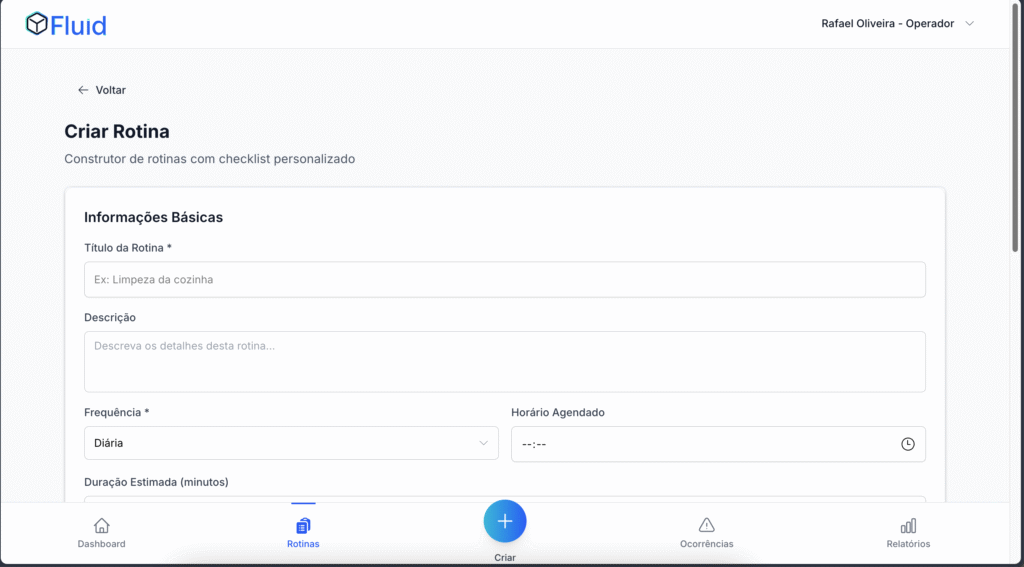
A tela Criar Rotina permite que você monte rotinas personalizadas com checklists, defina responsáveis, frequência de execução e detalhes operacionais.
Siga o passo a passo abaixo para cadastrar uma nova rotina corretamente.
Voltar #
Se desejar sair desta tela sem criar uma nova rotina, clique em Voltar, no canto superior esquerdo da página.
Isso levará você de volta à listagem de rotinas.
1. Informações Básicas #
Nesta seção, você define os dados principais da rotina.
Título da Rotina * #
Digite o nome da rotina que será criada.
Esse campo é obrigatório.
Exemplos:
- Limpeza da cozinha
- Verificação de equipamentos
- Reunião diária da equipe
Descrição #
Campo opcional para detalhar o objetivo ou propósito da rotina.
Exemplo:
“Esta rotina garante a limpeza e organização da cozinha todos os dias antes da abertura da loja.”
Frequência * #
Selecione com que frequência a rotina será realizada.
As opções podem incluir:
- Diária
- Semanal
- Mensal
- Personalizada (se disponível)
Exemplo:
Se a limpeza da cozinha ocorre todos os dias, selecione Diária.
Horário Agendado #
Informe o horário em que a rotina deve iniciar.
Clique no ícone de relógio 🕒 e escolha o horário desejado.
Exemplo:
08:00 (para início da limpeza às 8h da manhã)
Duração Estimada (minutos) #
Digite o tempo médio necessário para concluir a rotina.
Exemplo:
30 (minutos)
2. Responsáveis #
Defina quem será o responsável pela execução e quem supervisionará a rotina.
Responsável pela Execução #
Selecione, na lista, o usuário que será responsável por realizar a rotina.
Exemplo:
João Silva (funcionário encarregado da limpeza)
Supervisor #
Escolha o usuário que acompanhará ou supervisionará a execução da rotina.
Exemplo:
Maria Souza (gerente do setor)
3. Checklist #
Nesta etapa, você cria os itens que deverão ser verificados durante a execução da rotina.
Adicionar Item #
Clique em + Adicionar Item para incluir uma nova verificação ou etapa.
Cada item do checklist pode conter as seguintes informações:
Nome do Item #
Descreva a ação ou verificação que precisa ser feita.
Exemplo:
“Verificar se o chão foi varrido”
Descrição (opcional) #
Adicione detalhes ou instruções complementares.
Exemplo:
“Certifique-se de que todos os cantos foram limpos, inclusive atrás dos móveis.”
Tipo de Item #
Defina o tipo de checagem desejada:
- Simples: Check básico sem anexos (permite apenas marcar como concluído).
(Outros tipos podem incluir anexos, fotos ou validações, conforme configuração do sistema).
Item Obrigatório #
Por padrão, o item vem marcado como obrigatório (não pode ser pulado).
Desmarque se quiser permitir que o usuário pule esse item na execução.
Adicionando vários itens #
Repita o processo de Adicionar Item quantas vezes forem necessárias para montar todo o checklist da rotina.
Exemplo de checklist completo:
- Verificar se o chão foi varrido
- Limpar bancadas e pias
- Esvaziar lixeiras
- Repor materiais de limpeza
4. Criar Rotina #
Depois de preencher todas as informações:
- Revise os dados informados
- Clique em Criar Rotina (botão azul no canto inferior direito)
O sistema salvará a rotina, e ela passará a aparecer na listagem geral, pronta para ser executada conforme o agendamento.
Cancelar #
Se desejar descartar o cadastro atual e retornar sem salvar, clique em Cancelar.
Dica #
Crie títulos e descrições claras para facilitar o entendimento da equipe.
Quanto mais detalhado o checklist, melhor será o controle da execução e o acompanhamento das rotinas.