
A tela de Execução de Rotinas é onde o Operador realiza e registra as atividades previstas em uma rotina do Fluid.
É nessa etapa que o checklist passa de um plano para uma execução prática — permitindo preencher dados, anexar fotos, registrar medições, adicionar observações e realizar apontamentos.
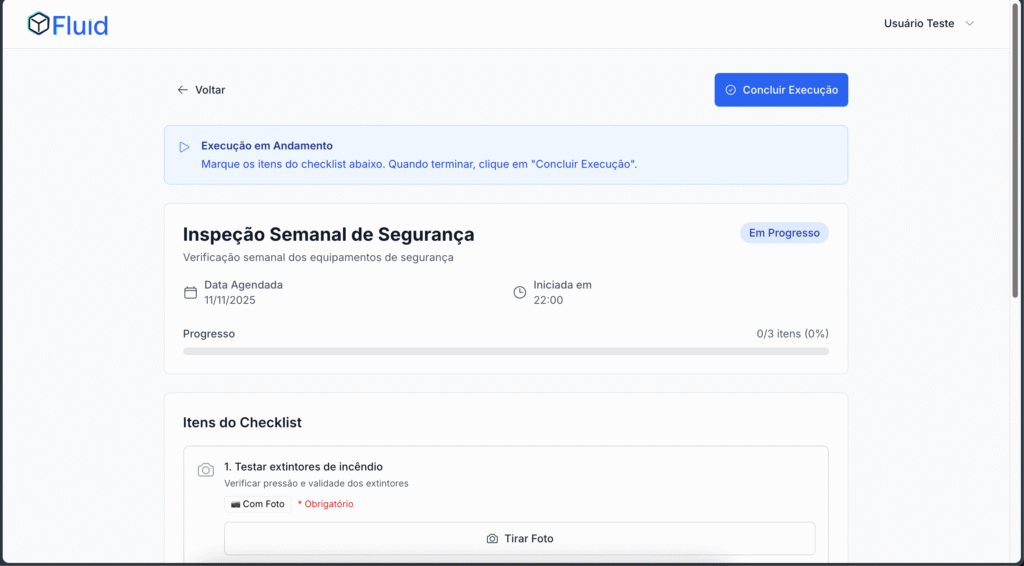
Quando usar essa tela #
Essa tela aparece após clicar em “Iniciar Execução” em uma rotina agendada (como Backup de Servidores, Controle de Qualidade, Limpeza de Equipamentos etc.).
Ao iniciar execução na tela de rotinas, o status da rotina muda automaticamente para “Pendente”, e é necessário clicar em “Iniciar execução” mudando o status para “Em progresso” e os campos do checklist ficam disponíveis para preenchimento.
Passo a passo rápido #
Esse processo deve ser executado pelo operador:
- Clique em “Iniciar execução”;
- Preencha todos os checklists que são obrigatórios;
- Estão todos preenchidos corretamente clique em “Realizar apontamentos” caso tenha identificado algum problema ou erro no processo.
- Clique no botão “Concluir execução” para encerrar o processo.
1. Processo detalhado da tela de execução #
No topo da tela você encontrará:
- Botão “Finalizar Execução” – usado para encerrar a rotina após todos os itens serem concluídos.
- Status da Execução – muda automaticamente para Em progresso.
- Informações da Rotina – como título (ex: Controle de Qualidade – Linha A), data agendada e descrição.
- Barra de Progresso – mostra o percentual de conclusão do checklist (ex: 2/3 itens concluídos).
2. Itens do Checklist #
Logo abaixo, estão listados todos os itens que precisam ser executados pelo responsável, conforme configurado na rotina pelo supervisor.
Cada item pode ter um tipo diferente de resposta, indicado por um selo logo abaixo do nome.
Exemplos de tipos de item:
| Tipo | Descrição | Exemplo de uso |
|---|---|---|
| ✅ Simples | Basta marcar como concluído | Verificar calibração dos equipamentos |
| 📸 Com Foto | Exige envio de uma imagem | Inspeção visual dos produtos |
| 🧾 Com Anotações | Exige digitar um texto ou observação | Verificar erros no final do backup |
| 📊 Medição | Requer um número ou valor específico | Registrar temperatura do ambiente |
3. Como preencher cada tipo de item #
Cada item do checklist tem uma finalidade e precisa ser preenchido da forma correta:
🟢 Itens Simples #
Clique na caixa de seleção ✅ ao lado do item para marcar como concluído.
A barra de progresso será atualizada automaticamente.
🟠 Itens com Foto #
Clique no botão 📸 Enviar Foto e selecione tire uma foto na hora (no celular/tablet).
A foto será anexada ao registro da execução, servindo como evidência da atividade.
🔵 Itens com Anotações #
No campo de texto abaixo do item, digite suas observações, comentários ou justificativas.
Esse tipo de campo é obrigatório quando o item estiver marcado com Obrigatório.
🟣 Itens de Medição #
Digite o valor numérico solicitado (por exemplo: Temperatura: 24.5°C).
Se o valor estiver fora do intervalo ideal (configurado na rotina), o sistema pode alertar o usuário.

4. Finalizando a Execução #
Após preencher todos os itens:
- Todos os itens marcados como concluídos ficarão Verdes (a barra de progresso ficará em 100%).
- Clique em “Finalizar Execução”.
- O status da rotina mudará para “Concluída”, e o registro ficará salvo no histórico, com data, hora e responsável pela execução.
- Clique em “Voltar” para ir voltar a tela de rotinas.
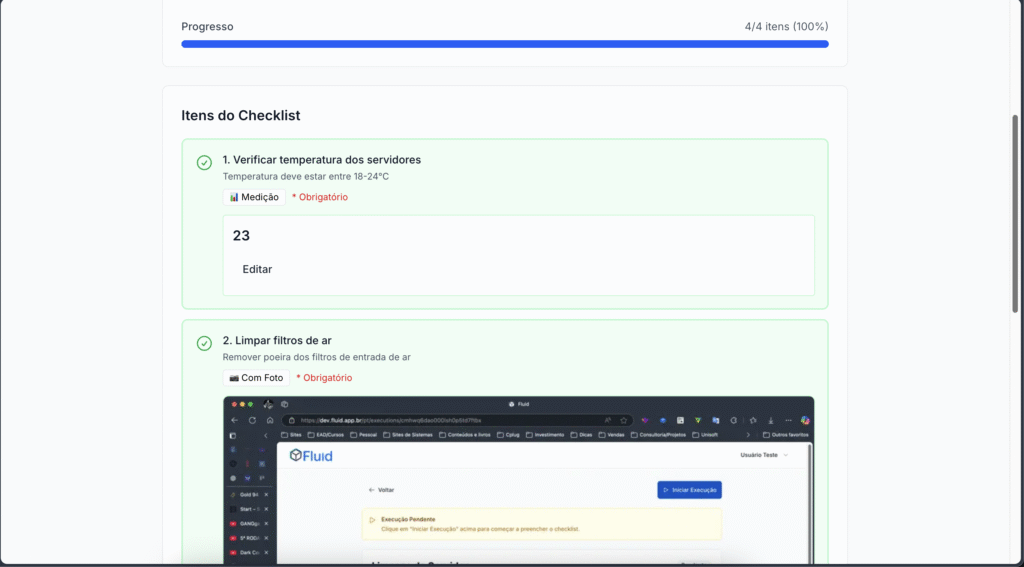
Exemplo Prático #
Rotina: Controle de Qualidade – Linha A
Data: 11/11/2025
Itens do checklist:
- Verificar calibração dos equipamentos – ✅ Simples
- Inspeção visual dos produtos – 📸 Com Foto
- Registrar temperatura do ambiente – 📊 Medição
Durante a execução:
- O responsável marca o primeiro item como concluído;
- Envia uma foto do segundo item;
- Informa “24.7°C” no terceiro;
- E, ao finalizar, o sistema registra o progresso como 100% concluído.
Dicas Importantes #
- Itens marcados como Obrigatórios devem ser preenchidos antes de finalizar a execução.
- O sistema salva automaticamente o progresso enquanto você preenche.
- Ao finalizar, todas as respostas ficam registradas para auditoria e histórico.
- Caso precise interromper e retomar mais tarde, a rotina continuará Em andamento até ser concluída.