
A tela de Ocorrência permite registrar qualquer não conformidade, incidente ou problema detectado durante a execução de uma rotina.
Aqui você poderá descrever o problema, indicar sua severidade, tipo e até definir um plano de ação para correção.
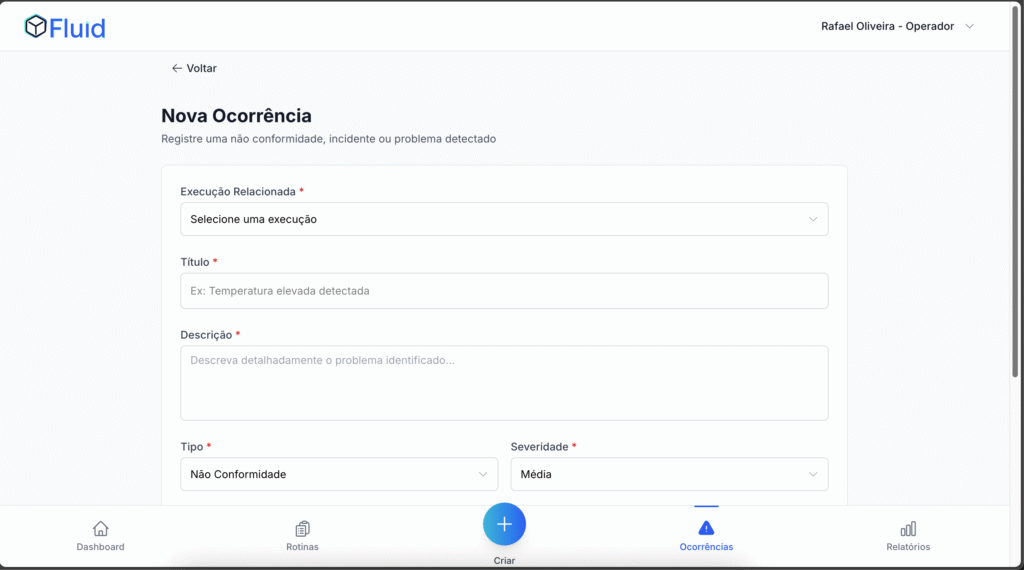
1. Dados Principais da Ocorrência #
Preencha as informações principais sobre o problema identificado.
Execução Relacionada #
Selecione a rotina onde o problema foi detectado.
Exemplo: “Limpeza diária da cozinha — 05/11/2025”.
Esse campo é obrigatório e serve para vincular a ocorrência a uma rotina específica.
Título #
Defina um nome curto e claro para identificar o problema.
Exemplo: “Temperatura elevada detectada”, “Produto fora do padrão”, “Equipamento com ruído anormal”.
Descrição #
Explique detalhadamente o problema ou a situação identificada.
Inclua informações como:
- Onde o problema foi encontrado
- Quando ocorreu
- Quais foram os impactos observados
- Outras observações relevantes
Exemplo: “Durante a verificação da rotina de refrigeração, foi identificada temperatura acima do limite em 2 unidades da câmara fria. Sensor 03 apresentou falha intermitente.”
2. Classificação da Ocorrência #
Nesta etapa, você define o tipo e a gravidade da ocorrência.
Tipo #
Selecione a categoria que melhor representa o problema identificado.
As opções podem incluir:
- Não Conformidade – Quando algo não está de acordo com um padrão, norma ou procedimento.
- Incidente – Quando há um evento inesperado, mas sem grande impacto.
- Outro – Para situações não previstas nos tipos anteriores.
Exemplo: “Não Conformidade” (quando há falha no processo de limpeza).
Severidade #
Informe o nível de gravidade do problema.
As opções normalmente são:
- Baixa — Pequena falha sem impacto relevante
- Média — Impacto moderado, requer correção
- Alta — Problema crítico ou risco grave
Exemplo: Média, caso o problema exija ação corretiva mas não interrompa a operação.
3. Local (opcional) #
Campo opcional para registrar o local exato onde o problema foi identificado.
Exemplo: “Sala de servidores — Rack A3”, “Setor de embalagem”, “Área externa — Portão 2”.
Esse detalhe ajuda na rastreabilidade e facilita inspeções futuras.
4. Plano de Ação (opcional) #
Descreva aqui as medidas corretivas ou preventivas que serão tomadas para solucionar o problema.
Exemplo: “Trocar o sensor de temperatura defeituoso até 07/11/2025. Realizar calibração de todos os sensores do setor.”
Dica: Você pode deixar esse campo em branco e adicionar ou editar o plano de ação posteriormente.
5. Criar Ocorrência #
Depois de revisar todas as informações:
Clique no botão Criar Ocorrência (azul) para registrar o problema no sistema.
A ocorrência será salva e aparecerá na lista de ocorrências, vinculada à execução selecionada.
Cancelar #
Caso queira desistir do registro e sair sem salvar, clique em Cancelar.
Dicas Importantes #
- Registre as ocorrências assim que forem identificadas para garantir rastreabilidade.
- Utilize títulos objetivos e descrições detalhadas.
- Classifique corretamente a severidade — isso ajuda na priorização de ações.
- Adicione um plano de ação sempre que possível para agilizar a resolução.